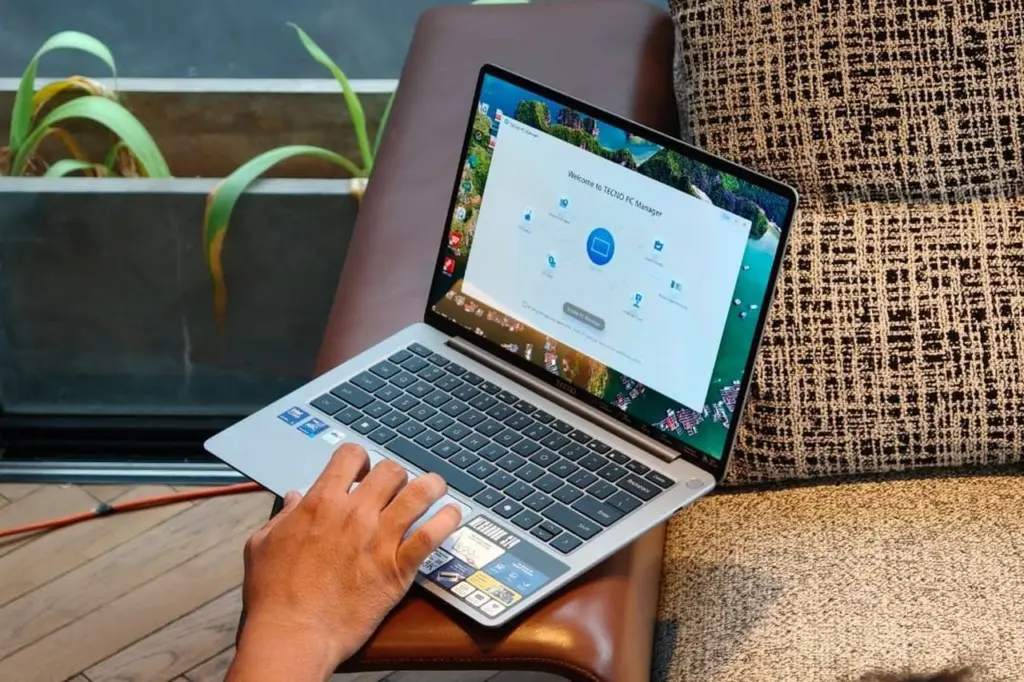
Menjaga privasi layar laptop saat berada di ruang publik atau kantor menjadi hal krusial, terutama ketika Anda harus meninggalkan perangkat secara mendadak. Microsoft menyediakan berbagai fitur pada Windows 11 dan Windows 10 yang memungkinkan pengguna mengunci perangkat dalam hitungan detik.
Langkah ini sangat berguna untuk mencegah orang lain mengintip data sensitif atau mengakses laptop tanpa izin saat Anda tiba-tiba dipanggil atasan atau hendak mengambil sesuatu. Berikut adalah tiga metode praktis untuk mengunci laptop Windows Anda dengan cepat dan efisien.
1. Menggunakan Pintasan Keyboard (Shortcut)
Metode ini merupakan cara paling instan untuk mengamankan perangkat. Pengguna cukup menekan kombinasi tombol tertentu tanpa perlu menggerakkan kursor mouse untuk menggembok akses laptop.
- Windows + L: Tekan tombol berlogo Windows bersamaan dengan huruf “L” (Lock) untuk langsung mengunci layar secara otomatis.
- Ctrl + Alt + Delete: Jika tombol Windows bermasalah, tekan kombinasi ini secara bersamaan, kemudian pilih opsi “Lock” atau “Kunci” pada daftar menu yang muncul.
2. Melalui Menu Start
Jika Anda lebih nyaman menggunakan navigasi kursor, menu Start menyediakan akses cepat untuk mengunci akun pengguna. Cara ini tetap efektif meski keyboard sedang tidak digunakan secara aktif.
- Klik menu Start atau ikon Windows yang terletak pada taskbar.
- Pilih ikon profil pengguna atau tombol power yang biasanya berada di sudut bawah tampilan menu.
- Klik opsi Kunci atau Lock untuk mengamankan sesi Anda.
3. Memanfaatkan Task Manager
Task Manager bisa menjadi solusi alternatif jika sistem mengalami kendala pada menu utama atau shortcut tidak merespons. Fitur ini memungkinkan Anda memutus akses pengguna dari sistem dengan langkah teknis.
- Buka Task Manager dengan menekan kombinasi tombol Ctrl + Shift + Esc atau ketik “Task Manager” di kolom pencarian.
- Klik tab Users yang ditandai dengan ikon dua orang di bagian atas atau samping jendela.
- Klik kanan pada nama pengguna yang ingin dikunci aksesnya, lalu pilih opsi Disconnect.
Dengan memahami berbagai langkah di atas, keamanan data pribadi Anda akan lebih terjamin saat harus meninggalkan laptop di lingkungan kerja maupun tempat umum lainnya.